Super Admin
Operação/suporte da Onvox AI: acesso a todas as empresas e ferramentas internas.
Super Admin
Este capítulo descreve funções da operação/suporte da Onvox AI. No sistema, apenas usuários com o papel Super Admin acessam estas telas.
O Super Admin não pertence a uma empresa específica: por isso enxerga todas as empresas e acessa ferramentas internas da plataforma. Tem tudo do Admin da Empresa (em qualquer empresa) e, além disso, três áreas próprias: Empresas, Planos e Depuração do Sistema.
Suas telas (além das do Admin da Empresa)
| Tela | O que você faz |
|---|---|
| Usuários (gestão de pessoas) | Gerencia usuários de qualquer empresa, incl. mudar o papel. |
| Empresas | Gerencia as 50 empresas mais recentes: créditos, nível de plano, criar, desativar/reativar e excluir (só sem dados). |
| Planos | Mantém o catálogo de planos da plataforma. |
| Depuração do Sistema | Saúde do sistema, filas, bloqueios/avisos, cron, coleta e recuperação. |
Empresas
A tela Empresas lista as empresas cadastradas e permite gerenciá-las:
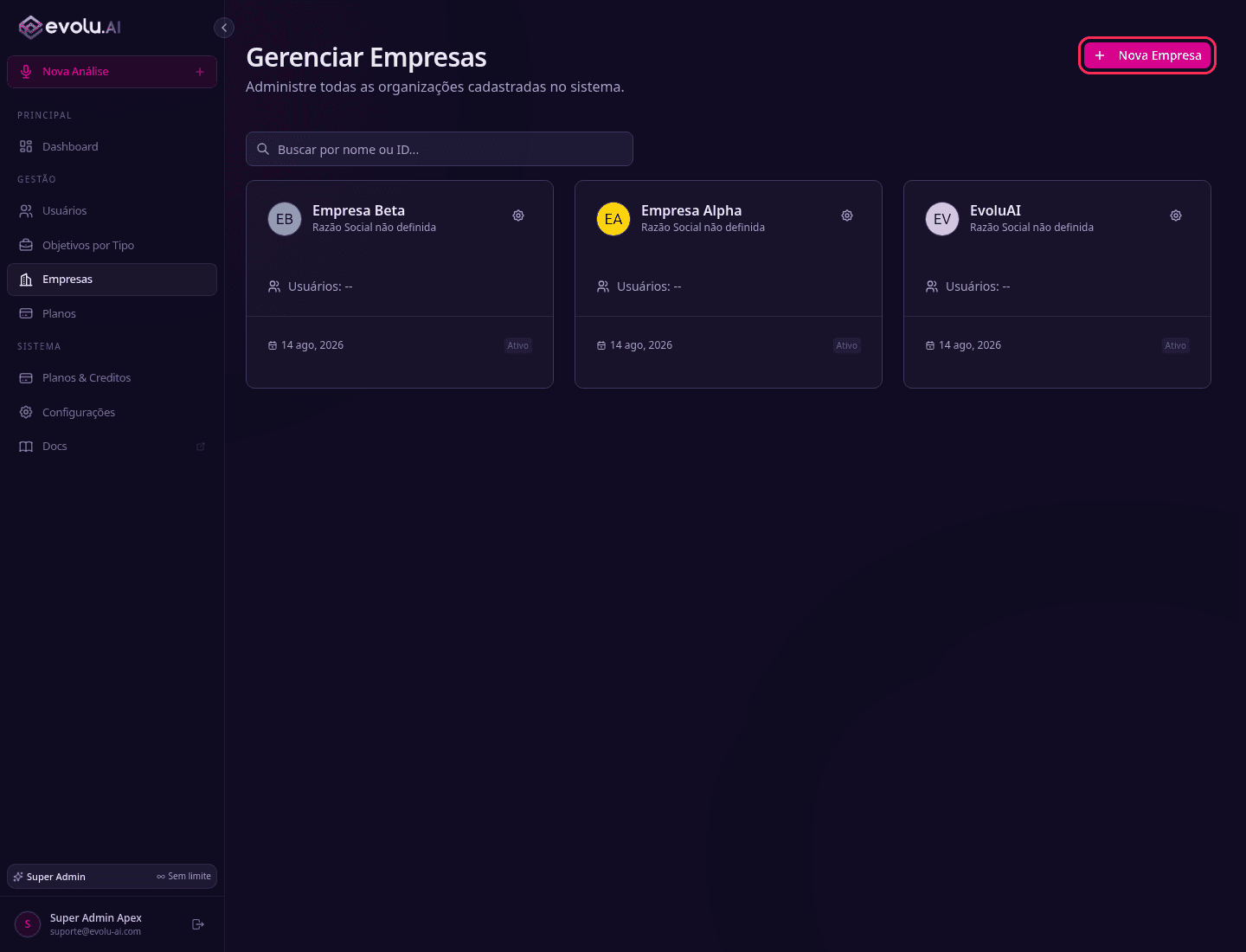
Sem paginação. A lista mostra apenas as 50 empresas mais recentes (por data de criação) e não tem controle de paginação na interface. Empresas além dessas 50 não aparecem nem são buscáveis nesta tela hoje.
- Editar dados cadastrais: Nome Fantasia, Razão Social e CNPJ/CPF. O e-mail financeiro e o WhatsApp de notificação só são definidos na criação da empresa; depois disso, ficam inacessíveis nesta tela (limitação conhecida).
- Ajustar créditos: adicionar ou subtrair saldo.
- Alterar o nível do plano (Gratuito, Básico, Profissional ou Enterprise). Esse nível é genérico e não usa o catálogo real de Planos: não tem relação com os planos específicos cadastrados lá (nome, preço, créditos). Um plano específico do catálogo só é vinculado no momento da criação da empresa, dentro do assistente de 3 passos. Depois disso, não há como reatribuir um plano específico do catálogo a uma empresa já existente; só é possível mudar o nível genérico.
- Criar uma empresa (inclusive já com o usuário administrador).
- No menu ⚙ do card da empresa: Desativar (ou Reativar, se ela já estiver desativada), Histórico e Excluir (só sem dados).
Desativar, reativar e excluir
Desativar é o caminho padrão para tirar uma empresa de uso: os dados ficam e os acessos saem. Ao desativar, a Onvox AI:
- revoga as chaves de API;
- apaga os webhooks de análise, junto com o segredo;
- desconecta as contas do Google Meet e revoga o acesso no próprio Google;
- remove a credencial do PABX e derruba o acesso dela no PABX;
- remove o app OAuth próprio do Google Meet, se a empresa tinha um — na reativação, ele precisa ser cadastrado de novo;
- desliga as coletas agendadas e os espaços monitorados do Meet;
- apaga as senhas dos usuários e encerra as sessões abertas.
Isso não tem volta: nada do que saiu retorna sozinho. O motivo é opcional. Ficam: análises, áudios, créditos e pagamentos. Cada desativação vira uma versão no Histórico, com a lista do que precisa ser refeito. A empresa passa a mostrar o selo "Inativa desde dd/mm/aaaa".
Reativar devolve a empresa, mas os usuários voltam sem senha e sem integração: ao confirmar, a lista do que precisa ser refeito aparece na tela (e fica no Histórico). O Super Admin gera uma senha temporária para cada usuário, e as integrações precisam ser cadastradas de novo.
Excluir só vale para empresa sem nenhuma análise (o caso do cadastro errado); o aviso mostra quantas análises e usuários ela tem, e com qualquer análise o sistema recusa e manda desativar. A exclusão apaga a empresa, os usuários dela e os áudios guardados, inclusive envios que nunca viraram análise. Se a remoção dos áudios falhar, nada é excluído. O registro da exclusão fica no histórico e sobrevive à empresa.
O ícone (i) ao lado de Nova Empresa, no selo de empresa inativa e no título do diálogo de desativação abre a lista completa do que a desativação faz.
Planos
A tela Planos gerencia o catálogo de planos da plataforma: os que aparecem para as empresas contratarem em Planos & Créditos.
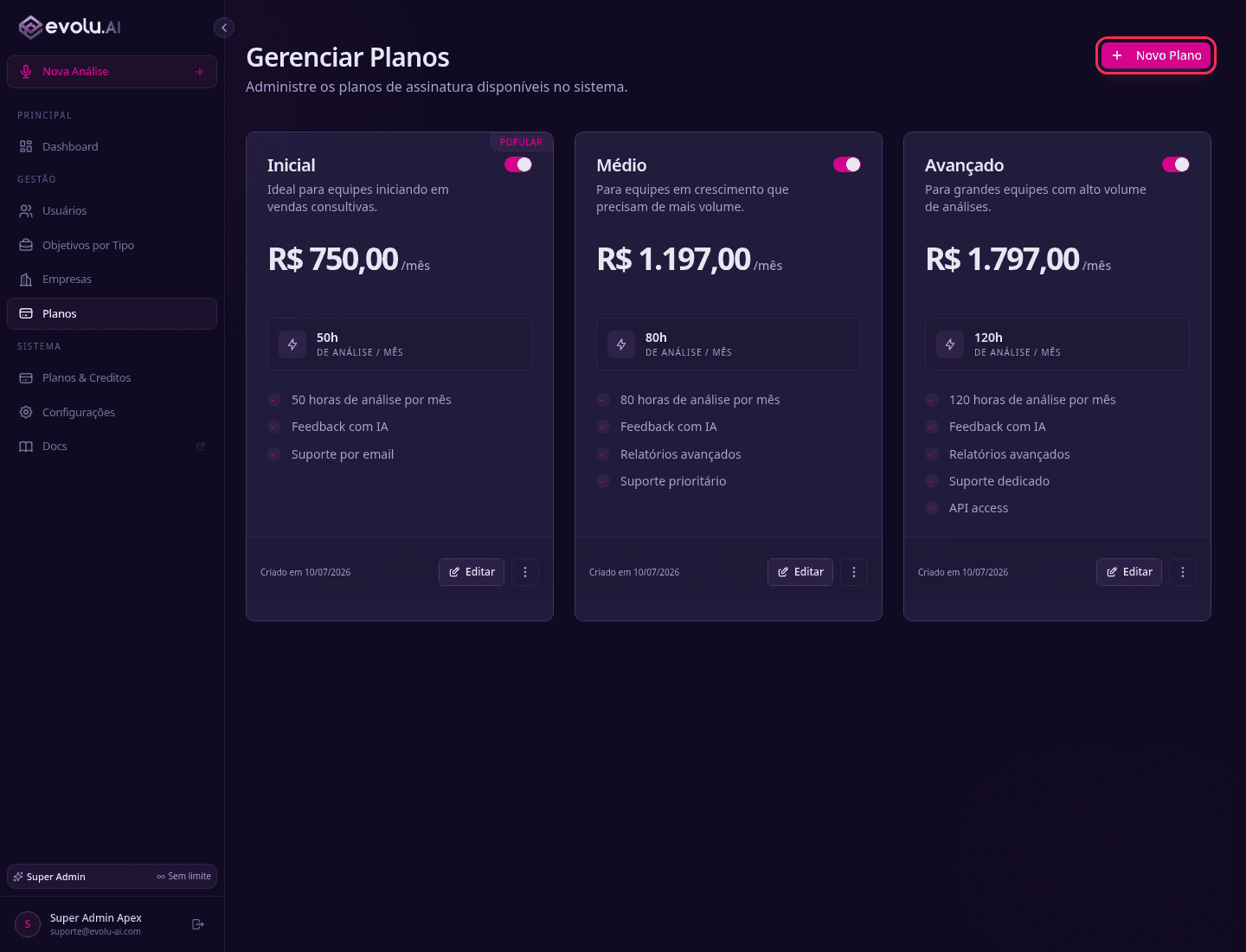
Para cada plano: nome, descrição, preço/período, créditos por mês, recursos e Ativo/Inativo.
Depuração do Sistema
O painel técnico de saúde e operação (atalho em Configurações → Depuração do sistema). Serve para monitorar e destravar o processamento.
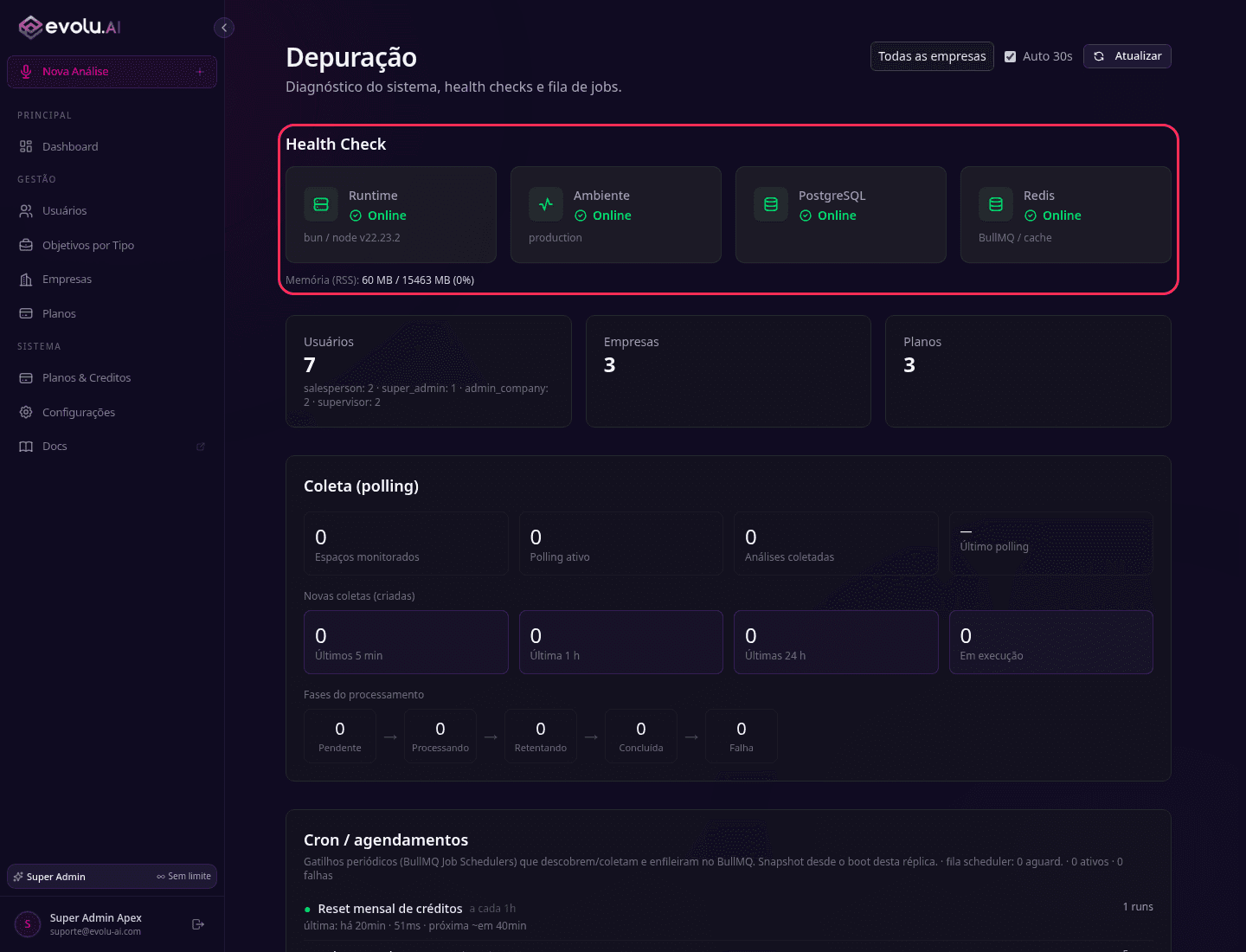
- Defeitos e alertas ativos: seção destacada no topo do painel, com problemas em andamento (por exemplo Redis fora do ar, agendador parado, um job falhando ou memória perto do limite).
- Bloqueios e avisos ativos: dois tipos distintos. Bloqueio de empresa (indicado em vermelho) é uma pausa do processamento de toda a empresa. Bloqueio por usuário (indicado em âmbar) para a coleta do Google Meet daquela conta — as outras contas e o PABX seguem normalmente, mas as reuniões desse usuário deixam de chegar até alguém liberar ou o usuário reconectar. Não é um aviso para dispensar: é uma conta parada.
- Health Check (saúde do sistema): status de banco, servidor e integrações.
- Fila de análise (BullMQ): jobs pendentes, processando, com falha e em retentativa.
- Cron / agendamentos: os jobs automáticos do sistema, com status, intervalo e última execução.
- Coleta (polling): espaços monitorados e taxas de coleta por janela de tempo.
- Erros recentes (análises com falha): inclui a busca no histórico (Pesquisar histórico). As Arquivadas ficam num bloco à parte.
- Correções manuais: reprocessar análises com falha e destravar as presas. (Retomar uma empresa pausada é feito em Bloqueios e avisos ativos, botão Continuar.)
- Contas conectadas (integrações): uma linha por empresa. Quando a empresa tem conta bloqueada, a linha mostra o selo ⚠ N erros — clique nele: a lista das contas bloqueadas daquela empresa abre ali mesmo, com o login, o motivo e desde quando, e o botão Desbloquear e sincronizar em cada uma. É a mesma ação de Bloqueios e avisos ativos, no lugar onde se costuma procurar pela empresa.
O que "Desbloquear e sincronizar" faz. Libera a conta e zera o estado dela. Na próxima coleta (até 5 minutos) o sistema tenta de novo e busca o que ficou para trás desde a conexão — não é preciso reconectar. Se a conta voltar a bloquear, o problema é de autorização e o usuário precisa reconectar. Detalhes em Sincronização e recuperação da coleta.
Atraso de até 15 segundos ao atualizar. As seções "Diagnóstico geral" e "Contas conectadas" usam um cache de 15 segundos. Depois de usar uma ação de recuperação (por exemplo o botão Continuar para destravar um bloqueio), o painel pode continuar mostrando o estado antigo por até 15 segundos antes de refletir a correção. Isso é esperado, não é um defeito.
Pausa por empresa. Quando uma empresa fica sem créditos, a Onvox AI pausa só a coleta daquela empresa (não a plataforma inteira) e avisa os administradores. Resolvido o saldo, o processamento é retomado por aqui.
App OAuth do Google Meet: cadastrar o redirect URI
Antes de tudo, selecione a empresa "Onvox AI" no seletor de empresa no topo da tela. Só assim o botão de credenciais mostra o rótulo "Credenciais (app global)". Se outra empresa estiver selecionada no momento de salvar, o mesmo botão salva um app OAuth próprio daquele tenant, não o app global: é um erro fácil de cometer sem perceber.
O app OAuth global do Google Meet (o padrão, que vale para todas as empresas) é
cadastrado só pelo Super Admin em
Configurações → Integrações → Google Meet → "Credenciais (app global)". Cada
empresa pode ter também um app próprio, cadastrado pelo admin dela em
"Credenciais (OAuth próprio)", que substitui o global só para aquela empresa. Além do
client_id/client_secret, o Google exige que a URL de callback (redirect URI) do
Onvox AI esteja registrada; sem isso a conexão dos usuários falha com redirect_uri_mismatch.
A URL de callback exata aparece no próprio diálogo de credenciais, com um botão Copiar. Use essa URL: ela muda por ambiente (produção, dev, local).
Como registrar no Google Cloud Console:
- Abra o Google Cloud Console → Credenciais e selecione o projeto do app.
- Em OAuth 2.0 Client IDs, clique no client OAuth usado pelo Onvox AI.
- Em Authorized redirect URIs, clique + Add URI e cole a URL copiada do diálogo.
- Salve. As mudanças propagam em ~1 min (às vezes 5–10 min).
A URL precisa bater byte a byte: mesmo protocolo (https, exceto localhost),
host, porta, caminho e sem barra final. Um / a mais ou http↔https
já dispara o redirect_uri_mismatch.
Registrada a URL, os usuários conectam a própria conta no card "Conectar meu Google Meet", em Configurações (para o admin, a página se chama Configurações da Empresa; para o atendente, Preferências), sem mexer no Console.
Seletor de empresa
Em telas administrativas (como Integrações), o Super Admin vê um seletor de empresa, usado para escolher em nome de qual empresa está operando. Os demais níveis não veem esse seletor, pois agem sempre dentro da própria empresa.
Voltar ao início do manual.